
Nach der Installation des Feature Pack 1 für SharePoint 2016 hatte sich mein Kunde auf eine frische OneDrive Oberfläche für seine Nutzer gefreut. Doch Pustekuchen. Er sah weiterhin das klassische OneDrive.
Um die neue Version zu aktivieren, halfen drei einfache Zeilen PowerShell:
$farm = Get-SPFarm
$farm.OneDriveUserExperienceVersion = [Microsoft.SharePoint.Administration.OneDriveUserExperienceVersion]::Version2
$farm.Update()
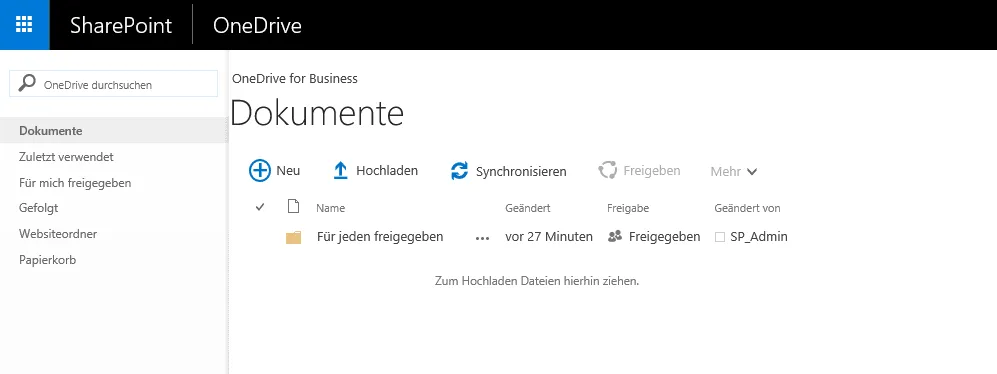
Im Vergleich das alte OneDrive:
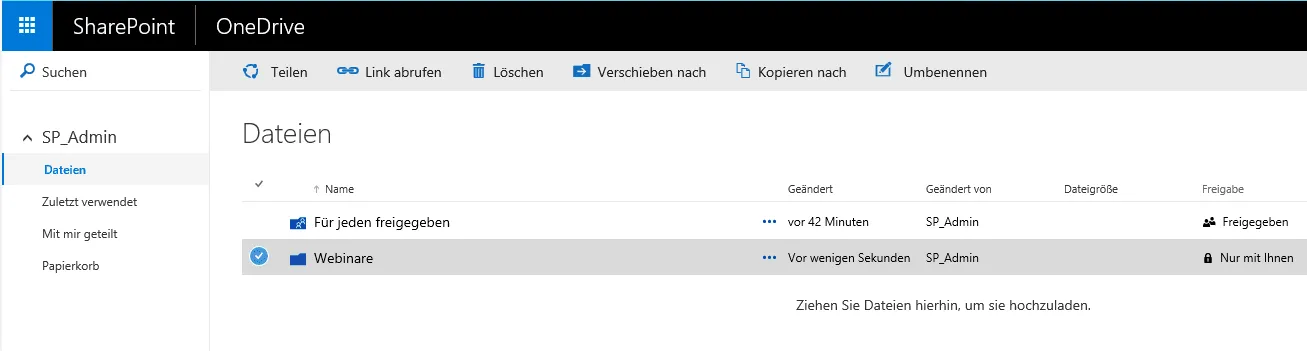
Und hier das neue OneDrive:
Wichtiger Hinweis: Nicht jeder darf dieses Feature aktivieren
Sie brauchen einen Microsoft-Vertrag mit aktiver Software Assurance für SharePoint, während Sie dieses Feature aktivieren. Sollten Sie also Ihre SharePoint Server Lizenzen ohne Software Assurance erworben haben, dürfen Sie das moderne OneDrive also nicht aktivieren bzw. müssen es deaktivieren (im o.g. Skript einfach [Microsoft.SharePoint.Administration.OneDriveUserExperienceVersion]::Version1 eintragen).
Referenz: https://technet.microsoft.com/en-us/library/mt790696(v=office.16).aspx

Comments